ExnessのMT4デモ口座は、本人確認不要・入金不要・完全無料で開設でき、リアル口座と同じ取引環境でトレードの練習やEAの検証ができます。
この記事では、MT4デモ口座の開設からインストール・ログイン・初期設定まで、実際の操作手順を解説します。筆者はGold X EAをExnessのデモ口座でフォワードテストしてからリアル口座に移行した経験があり、その体験もあわせて紹介します。
MT4デモ口座の開設手順
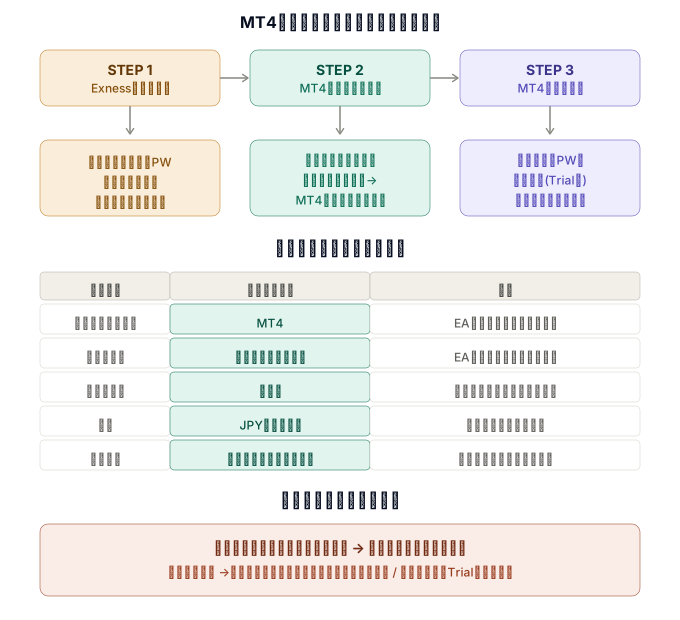
ステップ1:Exnessに会員登録する
Exnessのデモ口座は、会員登録後にパーソナルエリアから作成します。
居住国(Japan)・メールアドレス・パスワードを入力して「Continue」をクリック。登録完了後、WebTraderの画面で「デモ口座」を選択すると、MT5ドル建てスタンダードのデモ口座が自動で開設されます。
ただしこの初期デモ口座はMT5・ドル建て・レバレッジ200倍のスタンダード口座です。MT4のデモ口座を作るには追加口座の開設が必要です。
ステップ2:MT4のデモ口座を追加作成する
パーソナルエリアにログインし、「新規口座開設」をクリック。
画面右上のプルダウンで「MT4」を選択し、希望の口座タイプ(スタンダード / ロースプレッド / ゼロ / プロ)を選びます。スタンダードセント口座はデモ非対応です。
上部タブを「デモ口座」に切り替えてから、以下の項目を設定します。
| 設定項目 | おすすめ設定 |
|---|---|
| プラットフォーム | MT4 |
| 口座タイプ | ロースプレッド口座(EA検証向け)or スタンダード口座(初心者向け) |
| 最大レバレッジ | 無制限(有効証拠金5,000ドル未満で利用可能) |
| 通貨 | JPY(日本円)——損益が円で表示され直感的 |
| 初期残高 | リアルで入金予定の金額に合わせる(例:100,000円) |
| ニックネーム | 半角英数字で入力(MT4では日本語は文字化けの恐れあり) |
| 口座パスワード | 8〜15文字、大文字・小文字・数字・特殊文字を各1つ以上 |
「口座開設」をクリックすれば完了。パーソナルエリアのデモ口座タブに新しい口座が表示されます。
ステップ3:ログイン情報を確認する
Exnessではデモ口座のログイン情報がメールで届きません。パーソナルエリアで確認する必要があります。
作成したデモ口座の歯車アイコン → 「口座情報」をクリックすると、以下が表示されます。
- 口座番号(ログインID)
- サーバー名(例:Exness-Trial2)
パスワードは口座開設時に自分で設定したもの。忘れた場合は歯車アイコン →「取引パスワードの変更」から再設定できます。
重要: デモ口座のサーバー名には「Trial」が含まれます。リアル口座のサーバーを選ぶとログインできないので注意してください。
MT4のインストールとログイン
PC版(Windows/Mac)
Exnessパーソナルエリアの「プラットフォーム」→「MetaTrader 4」からインストーラーをダウンロードします。ダウンロードしたファイル(exness4setup.exe)を実行し、セットアップウィザードに従ってインストール。
MT4を起動したら、「ファイル」→「取引口座にログイン」を選択。
- ログイン: 口座番号
- パスワード: 口座開設時に設定したパスワード
- サーバー: プルダウンから「Exness-Trial」系のサーバーを選択
リストにサーバーが表示されない場合は、サーバー名を直接手入力してください。「ログイン」をクリックして、チャートが動き出せば接続完了です。
スマホ版(iOS/Android)
App StoreまたはGoogle Playから「MetaTrader 4」アプリをダウンロード。
アプリを開いたら「既存のアカウントにログイン」→ 検索バーに「Exness」と入力 →「Exness-Trial」を選択 → 口座番号とパスワードを入力して「サインイン」。
MT4の詳しい使い方は以下の記事で解説しています。
関連記事:Exness MT4の使い方|インストールからログイン・注文方法まで
ログインできない場合の対処法
サーバー名が違う
デモ口座のサーバーは「Trial」系(例:Exness-Trial2)。リアル口座のサーバーを選んでいるとログインできません。パーソナルエリアの口座情報でサーバー名を再確認してください。
パスワードが違う
パーソナルエリアのログインパスワードとMT4のログインパスワードは別物です。MT4には口座開設時に設定した取引パスワードを入力します。忘れた場合は歯車アイコンから再設定。
デモ口座が削除されている
MT4デモ口座は最終ログインから180日間放置すると自動削除されます(MT5は21日間)。削除された口座は復元できないため、パーソナルエリアから新しいデモ口座を作成してください。
Exness専用のMT4を使っていない
他社のMT4ではExnessのサーバーに接続できません。必ずExness公式サイトからダウンロードしたMT4を使用してください。
MT4デモ口座の活用法
EA(自動売買)のフォワードテスト
筆者はGold X EAをデモ口座でフォワードテストする際、ロースプレッド口座とゼロ口座のMT4デモを並行稼働させ、スプレッドとコストの差を実測比較しました。バックテストだけではわからないリアルタイムのスプレッド変動やサーバー応答速度の確認にデモ口座は最適です。
口座タイプの比較検証
スタンダード・ロースプレッド・ゼロ・プロの4口座タイプすべてでMT4デモ口座を作成可能。同じEAを4口座で同時稼働させれば、どの口座タイプが自分の戦略に最適かを客観的に判断できます。
レバレッジ無制限の感覚をつかむ
デモ口座ならレバレッジ無制限がリアル口座の解放条件なしで利用可能。証拠金がほぼゼロの状態でポジションを持つ感覚を体験しておけば、リアル口座でのリスク管理に役立ちます。
まとめ
ExnessのMT4デモ口座は、会員登録後にパーソナルエリアから追加作成。ログイン情報はメールに届かないのでパーソナルエリアで確認。サーバー名は「Trial」系を選ぶ。
デモで口座タイプの比較、EAの検証、レバレッジ無制限の体験を済ませてから、リアル口座に移行するのが最も合理的なステップです。