Exnessの口座開設に必要なのは、メールアドレス・パスワード・本人確認書類と住所確認書類だけです。国内FXのように書類の郵送を待つ必要はなく、すべてオンラインで完結します。
この記事では、Exnessでゴールドea「Gold X」を実運用している筆者が、口座開設から本人確認(KYC)、入金、取引開始までの全手順を解説します。
なお、口座開設ページのみ英語表記ですが、ログイン後のパーソナルエリアやサポートはすべて日本語対応しているので心配は不要です。
口座開設前に準備するもの
手続きをスムーズに進めるために、以下を先に準備しておきましょう。
- メールアドレス(Gmail等でOK)
- 身分証明書(パスポート / 運転免許証 / マイナンバーカードなど1点)
- 住所確認書類(公共料金請求書 / 銀行取引明細 / 納税証明書など、氏名と住所が載った書類1点。身分証明書とは別の書類)
身分証明書は、アップロードする日から3ヶ月以上の有効期限が残っているもの。住所確認書類は日付が過去6ヶ月以内のもの。ファイル形式はJPEG・PNG・PDF・BMPのいずれかで、64MB以下です。
必要書類の条件を表にまとめると、こうなります。
| 本人確認書類(POI) | 住所確認書類(POA) | |
|---|---|---|
| 使える書類の例 | パスポート、運転免許証、マイナンバーカード | 公共料金の請求書、銀行の取引明細書、役所など公的機関が出した書類 |
| 載っている必要があるもの | 顔写真、氏名、生年月日(18歳以上) | 氏名と住所 |
| 期限 | アップロード日から3ヶ月以上有効 | 日付が過去6ヶ月以内 |
| 注意 | 氏名がExnessに登録した名前と完全に一致すること | 登録した居住国の住所であること。身分証明書は住所が書いてあっても住所確認書類には使えない |
いちばん多い勘違いは「運転免許証1枚で両方を済ませる」こと。Exnessの公式ヘルプでは、身分証明書は住所が載っていても住所確認書類として受け付けないと明記されています。運転免許証を本人確認に使うなら、住所確認は公共料金の請求書や銀行の取引明細を別に用意してください。
出典:Exnessヘルプセンター「Exness口座を完全認証する方法」、「認証書類の要件」
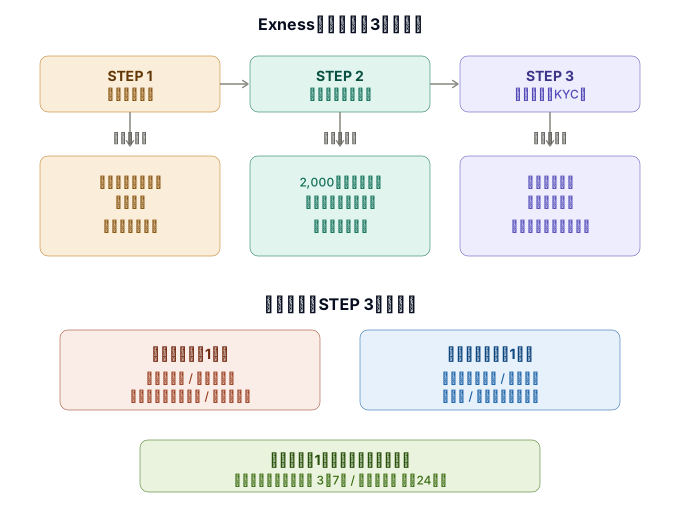
口座開設の全体像:3ステップ
Exnessの口座開設は段階的に機能が解放される仕組みです。
| ステップ | 内容 | 完了後にできること |
|---|---|---|
| STEP1 | 新規会員登録(居住国・メール・パスワード入力) | パーソナルエリアへログイン、デモ口座の開設 |
| STEP2 | プロフィール登録(電話番号認証・個人情報入力) | 2,000ドルまでの入金、リアルトレード開始 |
| STEP3 | 本人確認書類の提出・審査 | 2,000ドル超の入金、出金 |
STEP1の入力作業は3〜5分。STEP3の審査まで含めても、書類が揃っていれば30分〜1時間で全手続きが完了します。
STEP1:新規会員登録
1-1. 口座開設ページにアクセス
以下のリンクからExnessの口座開設ページにアクセスします。
ページが開いたら「Create an account」(新規口座登録)のタブが選択されていることを確認してください。「Sign in」はログイン用なので間違えないように注意しましょう。
1-2. 居住国・メールアドレス・パスワードを入力
入力する項目は3つだけです。
- Country/Region of residence(居住国):「Japan」を選択。国籍ではなく現在住んでいる国を選びます
- Your email address(メールアドレス):普段使いのアドレスを入力
- Password(パスワード):8〜15文字で、大文字・小文字・数字・特殊文字を各1つ以上含める
パスワードの例:Matsukaze#2026(14文字、大文字M・小文字atsukaze・数字2026・特殊文字#)
最後に「私は、納税義務のある米国市民または米国居住者ではないことを確証および誓約します」のチェックボックスにチェックを入れて、「Continue」をクリックします。
1-3. 本取引口座を選択
「取引口座を選択」の画面が表示されたら、「Real Account(本取引口座)」を選択してください。「Demo」を選ぶとデモ口座になるので注意。
この時点でMT5のドル建てスタンダード口座が自動的に開設されます。パーソナルエリアへ自動ログインされたら、STEP1は完了です。
登録したメールアドレスに「Exnessのパーソナルエリアへのご登録ありがとうございます」というメールが届くので確認しておきましょう。
STEP2:プロフィール登録
パーソナルエリア上部に表示される「認証を完了させる」または「プロフィールを完了」ボタンをクリックします。
2-1. メールアドレス認証
「コードを受信する」ボタンをクリックすると、登録メールアドレスに認証コードが届きます。コードを入力して認証完了です。届かない場合は迷惑メールフォルダを確認してください。
2-2. 電話番号認証
日本の電話番号を入力し、SMSで届く認証コードを入力します。
2-3. 個人情報の入力
氏名(ローマ字)、生年月日、住所などの個人情報を入力します。ここで入力する情報は、後から提出する本人確認書類と一致している必要があります。
STEP2が完了すると、2,000ドルまでの入金とリアルトレードが可能になります。
STEP3:本人確認(KYC)・口座の有効化
出金するにはこのステップの完了が必須です。口座開設後、取引を始める前に済ませておくことを強くおすすめします。
3-1. 身分証明書のアップロード
以下のいずれか1点をスマホで撮影し、アップロードします。
- パスポート
- 運転免許証(両面)
- マイナンバーカード(両面)
- 在留カード(両面)
書類の四隅が見えていること、鮮明であること、アップロードする日から3ヶ月以上の有効期限が残っていることが条件です。在留カードなど、ほかの書類が使えるかどうかは、提出画面で発行国と書類の種類を選ぶと表示されます。
3-2. 住所確認書類のアップロード
以下のいずれか1点をアップロードします。
- 公共料金請求書(電気・水道・ガス・インターネット・固定電話)
- 銀行取引明細
- 納税証明書など、役所・公的機関が出した住所入りの書類
氏名と住所が載っていて、日付が過去6ヶ月以内であることが条件です。運転免許証やマイナンバーカードなどの身分証明書は、住所が書いてあっても住所確認書類としては使えません。本人確認に使った書類とは別の書類を出してください。
3-3. 審査完了を待つ
書類提出後、通常は数分〜数時間で審査が完了します。場合によっては最大24時間かかることがあります。
審査が完了すると、2,000ドル超の入金と出金が可能になります。
3-4. 書類が通らないときに見直すところ
書類が拒否されると、パーソナルエリア上部のバナーに理由が出ます。よくあるのは次のパターンです。
- 書類の氏名と、Exnessに登録した氏名(ローマ字)が一致していない
- 身分証明書の有効期限が、アップロードする日から3ヶ月を切っている
- 住所確認書類の日付が6ヶ月より古い、または氏名か住所が載っていない
- 運転免許証やマイナンバーカードを住所確認書類として出している
- 登録した居住国と違う国の住所が書かれた書類を出している
- 四隅が切れている、ぼやけている、光が反射して読めない
直したら同じ画面から出し直せます。審査の結果は通常数分で届き、手作業の確認が入ると最大24時間かかります。
3-5. 口座の有効化(完全認証)まで終わらせる
Exnessで「口座の有効化」と言うとき、多くは完全認証のことです。次の6つが終わると、口座のすべての機能が使えるようになります。
- メールアドレスの認証
- 電話番号の認証
- 個人情報の入力
- エコノミックプロフィール(経済状況の質問)の入力
- 本人確認書類(POI)の承認
- 住所確認書類(POA)の承認
期限もあります。初回入金から30日以内に完全認証が終わらないと、完全認証が済むまで入金・資金移動・取引が使えなくなります。入金する前に書類まで出しておくのが確実です。
MT4で「取引は無効です」と表示される、MT5で新規注文ボタンが灰色のまま押せない、という場合も、まず認証が終わっているかを確認してください。認証を済ませたうえで、口座タイプごとの初回最低入金額を入金すると取引制限が解除されます。
もうひとつの「有効化」が、アーカイブされた取引口座の再有効化です。しばらく操作していない本取引口座は自動でアーカイブされ、そのままでは入出金できません。パーソナルエリアの「マイアカウント」から「アーカイブ済」タブを開き、口座を選んで「再有効化」をクリックすれば元に戻ります。
出典:Exnessヘルプセンター「Exness口座を完全認証する方法」、「「取引が無効化されています」のエラー」、「アーカイブ口座」
口座開設後にやるべきこと
口座タイプの追加
初期開設されるのはMT5ドル建てスタンダード口座です。MT4口座や円建て口座、ロースプレッド口座など別の口座タイプで取引したい場合は、パーソナルエリアの「新規口座開設」から追加口座を作成します。
追加口座の作成時に選択・入力する項目は以下のとおりです。
- 「本口座」または「デモ口座」の選択
- 取引プラットフォーム(MT4またはMT5)
- 口座タイプ(スタンダード / スタンダードセント / ロースプレッド / ゼロ / プロ)
- 最大レバレッジの設定
- 口座の通貨単位(JPY(日本円)が選択可能。USD等も選べる)
- アカウントのニックネーム(任意)
- 口座パスワード
筆者のおすすめはMT4 + ロースプレッド口座 + JPY建てです。EA運用ならMT4の互換性が高く、ロースプレッド口座はゴールドの実質コストが最も安い。円建てにしておけば損益計算が直感的にわかります。
Exnessでは1アカウントにつきMT4で100口座、MT5で100口座、合計200口座まで追加開設できます(スタンダードセント口座はMT4/MT5各10口座、合計20口座まで)。口座タイプは後から変更できないため、別のタイプを試したい場合は追加口座を作ってください。
口座タイプの選び方は以下の記事で解説しています。
関連記事:Exness口座タイプの選び方|5種類の違いとおすすめを解説
入金して取引開始
本人確認が完了したら、bitwalletや銀行送金で入金してトレードを開始します。筆者のおすすめはbitwalletです。入金即時反映、出金も即時処理、手数料も安い。入出金をbitwalletに一本化しておけば、出金時のルール違反(入金方法と出金方法の不一致)を防げます。
口座開設時の注意点
口座開設ページは英語表記
2026年現在、Exnessの口座開設ページには日本語表示がありません。ただし、英語で入力するのは居住国・メール・パスワードの3項目だけです。ログイン後のパーソナルエリア、取引ツール、サポートはすべて日本語で利用できます。
ボーナスはない
Exnessには口座開設ボーナスや入金ボーナスがありません。その代わり、スプレッドの狭さ・レバレッジ無制限・ロスカット水準0%という取引環境で還元しています。
18歳未満は開設不可
Exnessの口座開設には18歳以上であることが条件です。
居住国と本人確認書類の国が一致している必要がある
口座開設フォームで選択した居住国と、提出する本人確認書類の発行国が一致していないと開設できません。
まとめ:書類を揃えてから始めれば迷わない
Exnessの口座開設は、メールアドレス・パスワードを入力して本人確認書類を提出するだけ。国内FXのような郵送手続きは一切なく、最短で当日中にトレードを開始できます。
筆者はExnessでGold X EAを実運用しています。口座開設からEA稼働まで、迷うポイントはほとんどありませんでした。
Exnessの基本情報や特徴は以下の記事でまとめています。
関連記事:Exness完全ガイド|海外FX初心者から上級者まで使える理由を解説